This post is also available in:
みんな大好きGrim Dawn Toolsのチェックリスト機能を使って、祈祷の祠やクエスト、ワンショットチェストなどを効率よく回収する方法を解説する。
Grim Toolって?まず何をすればいい?
Grim Dawnの情報が収められたデータベースサイトのこと。
“Tool”という名前は付いているものの、特に会員登録やアプリのダウンロードの必要もなく、無料で使える。
UIは複数言語に対応しており、日本語で使うことも可能。
リンクを開いたら、Checklistページを開こう。
今回はこのページを主に扱う。
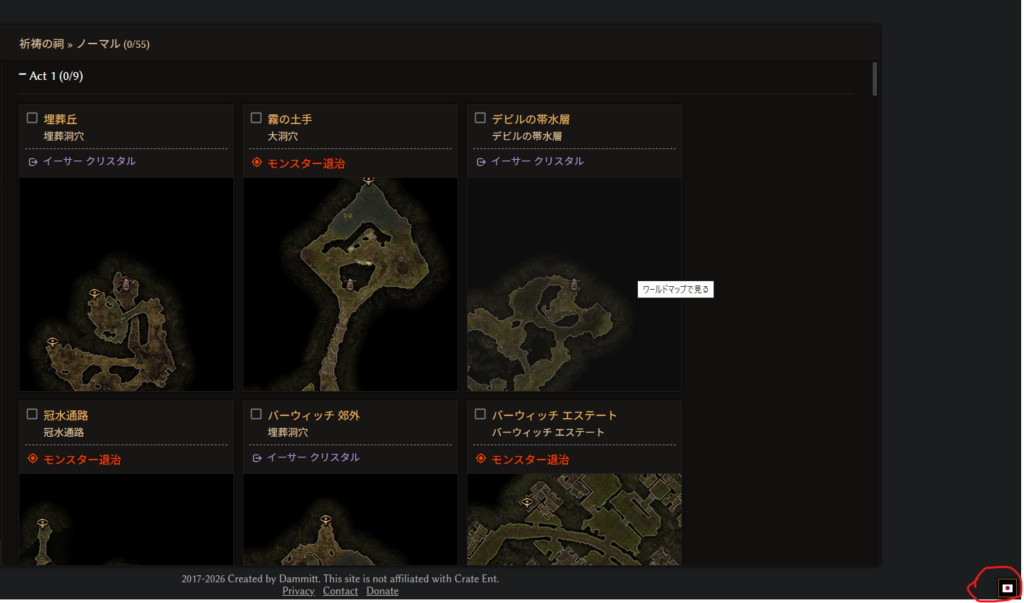
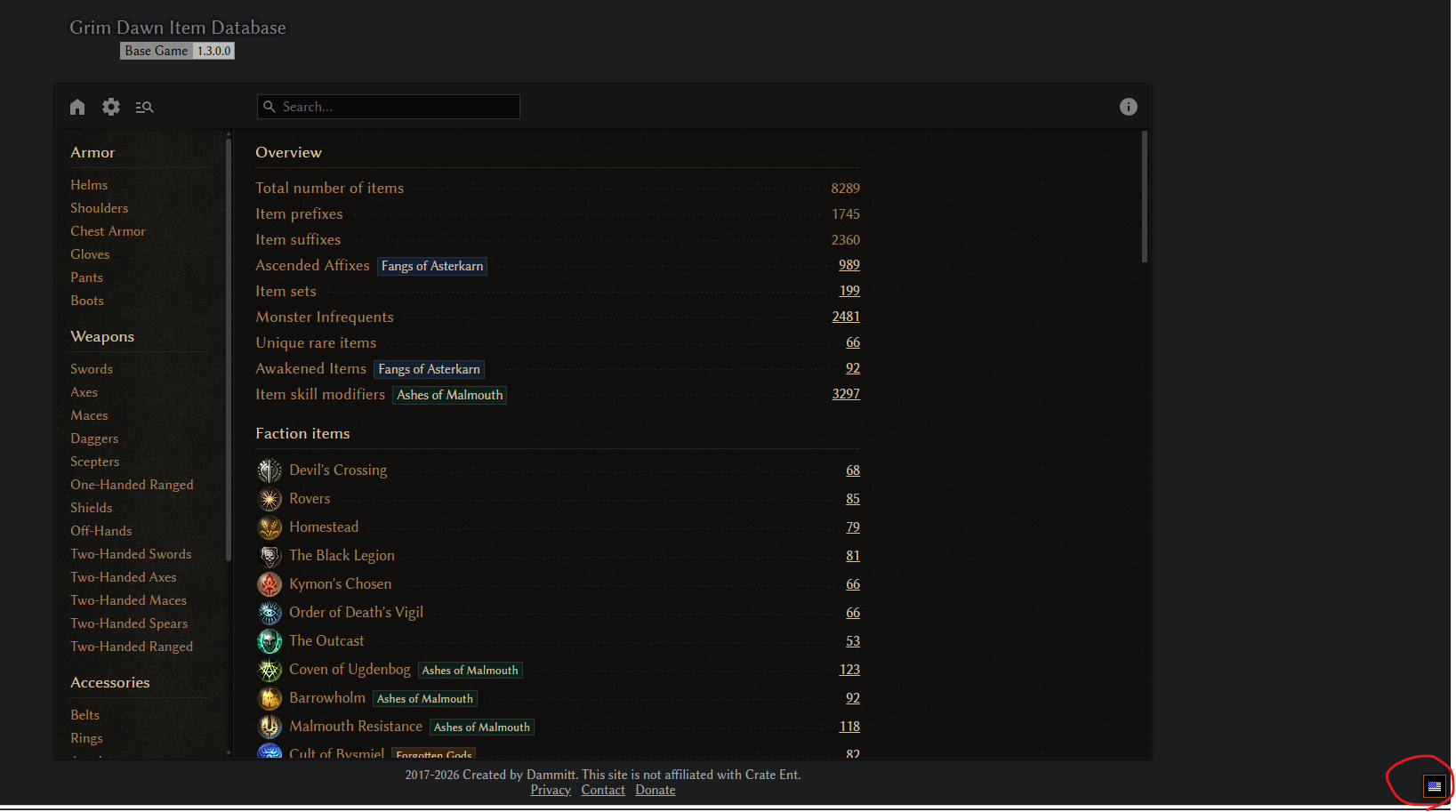
上のスクショの赤丸で示したように、画面右下の隅っこに豆粒ほどの大きさの国旗のアイコンがある。
これをクリックして、お好みの言語へと変更しておこう。
Checklistで祈祷の祠をチェックする
画面左のサイドバーから「祈祷の祠>難易度」を選べば、それぞれの難易度の祈祷の祠が、地図画像付きで表示される。
チェックボックスにチェックをつければ、どこをアンロックしていてどこがまだなのかを検討できる。
祈祷の祠の位置が分からない時は地図の画像をクリックしよう。
詳細なマップが表示される。
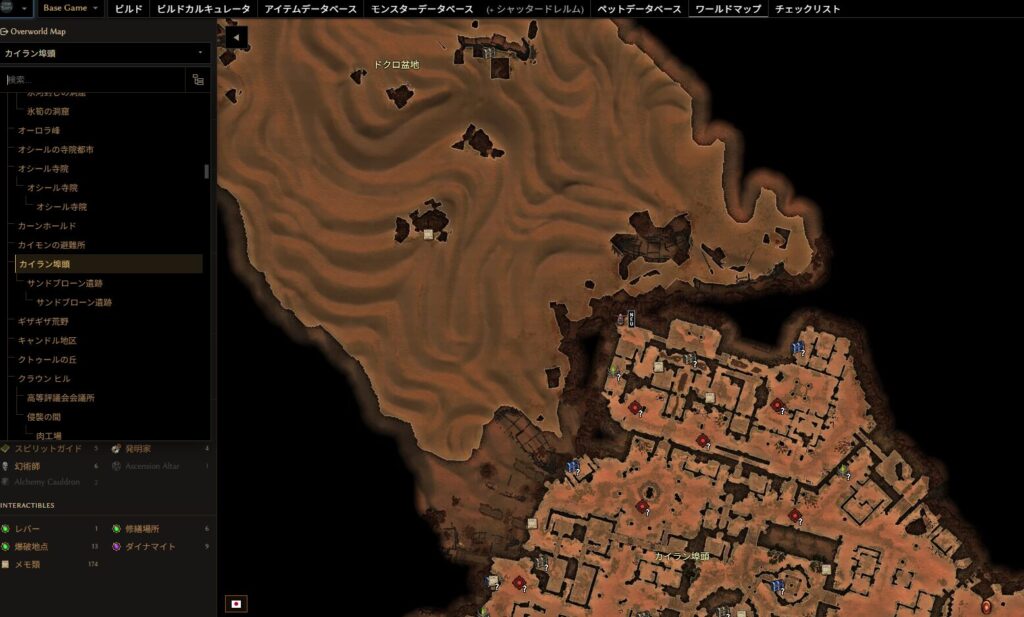
画面左上にある三角形のアイコンを押すと、地図の凡例や記号のオンオフ、などを切り替えられるメニューが出てくる。
このメニューの一番上の地名一覧の項目は階層別になっており、「今見ているダンジョンが、どの地方のものか」といった地区の構造を把握するのに使える。
Checklistでメモ類をチェックする
チェックリストトップページの”メモ類”の項目からは、世界観を表すテキスト類がどこに落ちていて、取得済みかどうかを管理できる。
Checklistで設計図をチェックする
チェックリストトップページの”設計図”の項目からは、設計図の一覧だけでなく、それぞれの設計図がどの派閥や商人から購入可能か、派閥の場合はどこまで評判を上げれば購入可能になるのか、といったことが表示される。
これも、入手済みの設計図にチェックを入れての管理が可能。
Checklistでワンショットチェストをチェックする
チェックリストトップページの”ワンショットチェスト”から、各難易度でいちどだけ空けることのできるワンショットチェストの場所の確認と、どれを空けてどれを空けていないのかのチェックもできる。
Checklistで属性値・スキルポイントのクエストをチェックする
チェックリストトップページの”重要なクエスト”から、属性値・スキルポイントが貰えるクエストの一覧確認と、それらを達成したかどうかの管理を行える。
終わりに
というわけで、Grim Toolの使い方”Checklist編”を解説してみた。
清く激しい乗っ取られライフに役立てて欲しい。
では、良きゲーマーライフを!
最後までお付き合いいただき、ありがとうございました!!!