This post is also available in:
「方々でGrim Dawn Toolsのことは聞くけど、使い方が分からん!!」
という方に贈る、Grim Dawn Tools使い方講座。
今回はBuild Calculatorについて。
Grim Dawn Toolsってなによ?
こちらのリンク先にある、Grim Dawnに必要なほぼ全てのデータ類が完備され、検索や詳細なシミュレーションまでが可能なサイトのこと。
何かのアプリを特別にダウンロードしなきゃいけなかったり、会員登録が必要だったりということもない。
今回はそんなGrim Dawn Toolsでビルドを考えるのに便利なBuild Calculatorの使い方を紹介する。
Build Calculatorの準備
Build Calculatorを日本語にする
Grim Dawn Build CalculatorからBuild Calculatorにアクセスした後、まずは日本語表記へと変えよう。
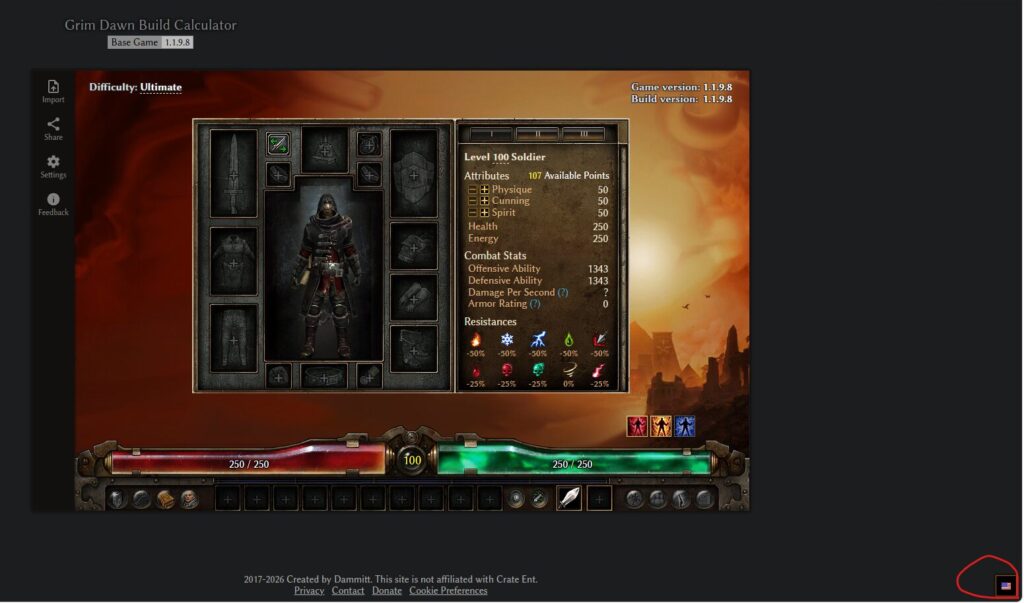
めっっっっっっっっちゃくちゃ小さくて見づらいが、画面右下に足の小指の爪くらいの大きさの国旗ボタンがある。
これでJapaneseを選べば日本語に切り替えられる。
撮影の都合で、以後の画像は英語表記のものを使用しているが、あんまり気にしないで欲しい。
Build Calculatorのバージョンを設定する
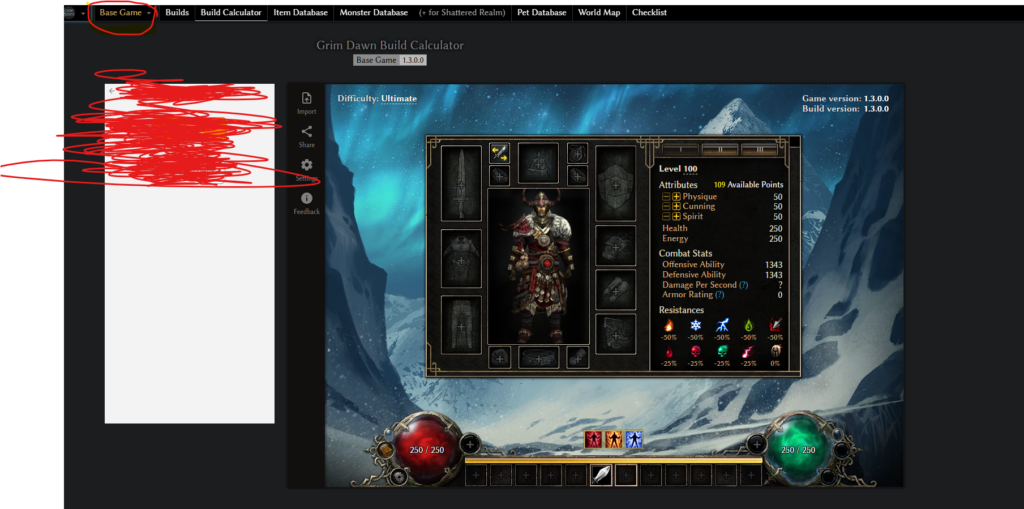
画面左上のBase Gameの項目から、お目当てのバージョンを選ぼう。
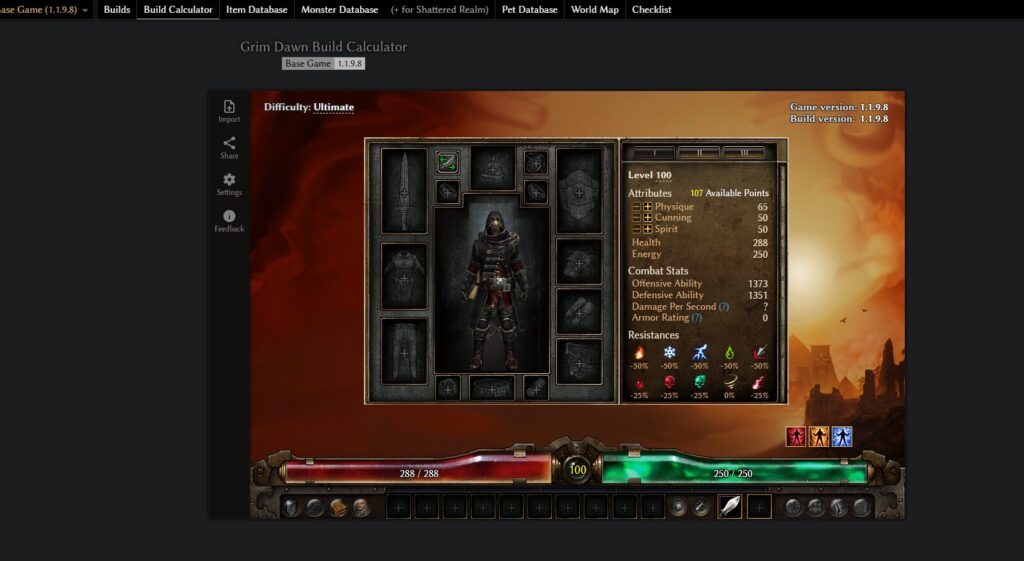
すると、UIもろとも変わる。
Grim Toolsで耐性がマイナスになる理由
この画面をベースに弄っていくのだが、ふと気になった方もいるだろう。
「なんで耐性がマイナスなの?」
と。
これを解決するには、画面左上を見て欲しい。
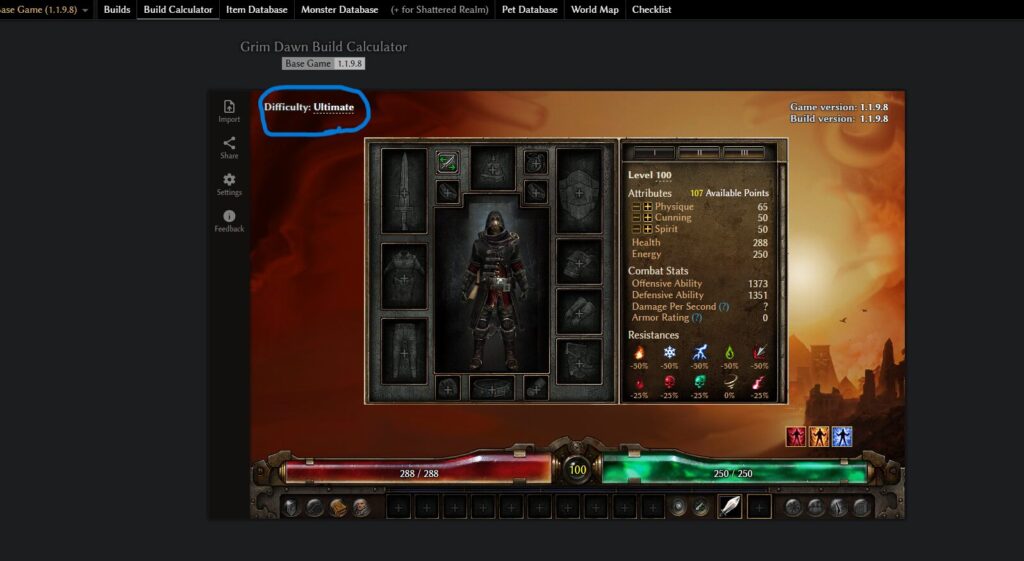
デフォルトでは難易度設定がUltimateになっている。
そのため、耐性にマイナスの値が入ってしまうのだ。
青丸の部分をクリックしてNormalにすれば、Normalの難易度でのビルドを組める。
Build Calculatorの弄り方
Build Calculatorの弄る上での主な使い方は3つだ。
(1)装備をさせてみる
(2)スキルと祈祷ポイントを割り振ってみる
(3)特性値を割り振る
順に説明しよう。
装備をさせてみる
適当な装備部位をクリックしてみよう。
以下のような画面が開くはずだ。
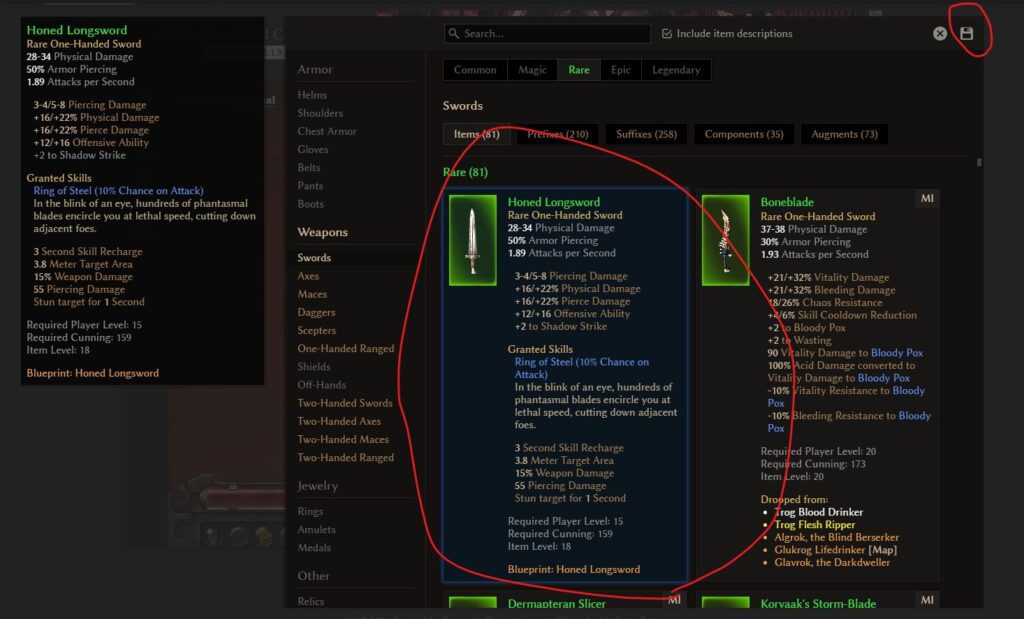
それぞれの部位にあった装備を選ぶ画面になる。
左側の列が装備の種別。
最上部が検索窓。
その下装備のレアリティ。
そのさらに下の段で、順に「装備そのもの」「接頭辞」「接尾辞」「コンポーネント」「増強剤」の指定が可能だ。
装備品をクリックして指定したら、右上のフロッピーディスクのようなマークをクリックしよう。
キャラクターの画面に装備が反映される。
あとはこれを繰り返していけば、装備を組むことができる。
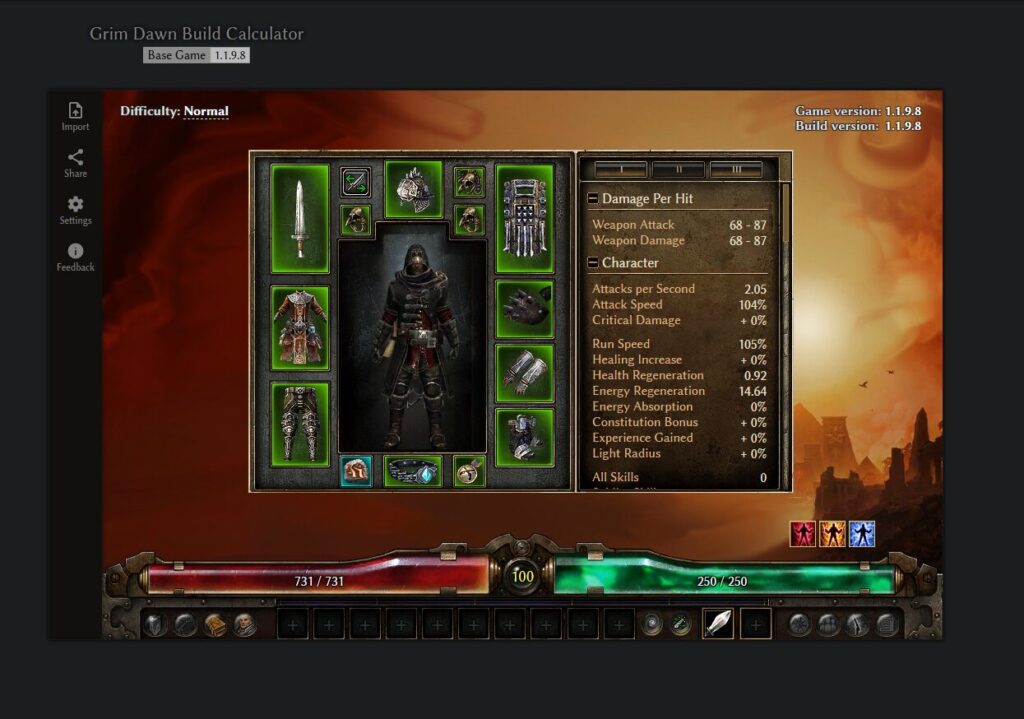
とりあえず、適当にポチポチしてみた。
画面右半分のキャラクターのタブをクリックしていけば、装備によるステータスの変化や耐性が確認可能だ。
スキルポイントと祈祷ポイントを割り振ってみる
スキルと祈祷ポイントを割り振るには、画面左下の本のようなアイコンをクリックする。
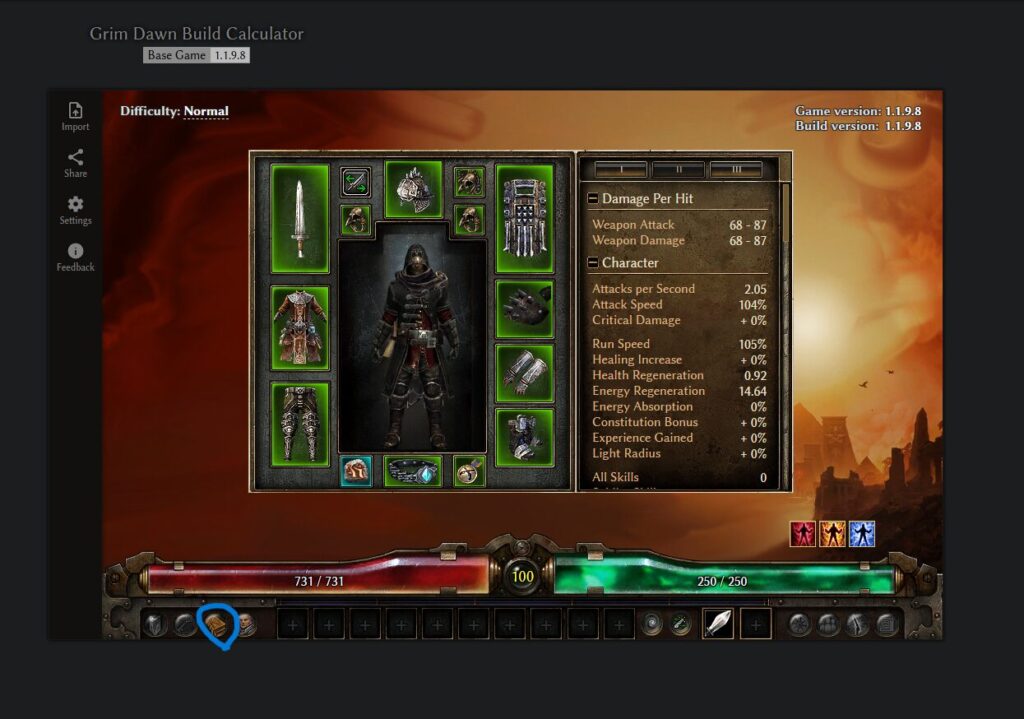
Ver1.3.0.0の場合はヘルスを示す赤い球体の左側に、本のアイコンがある。
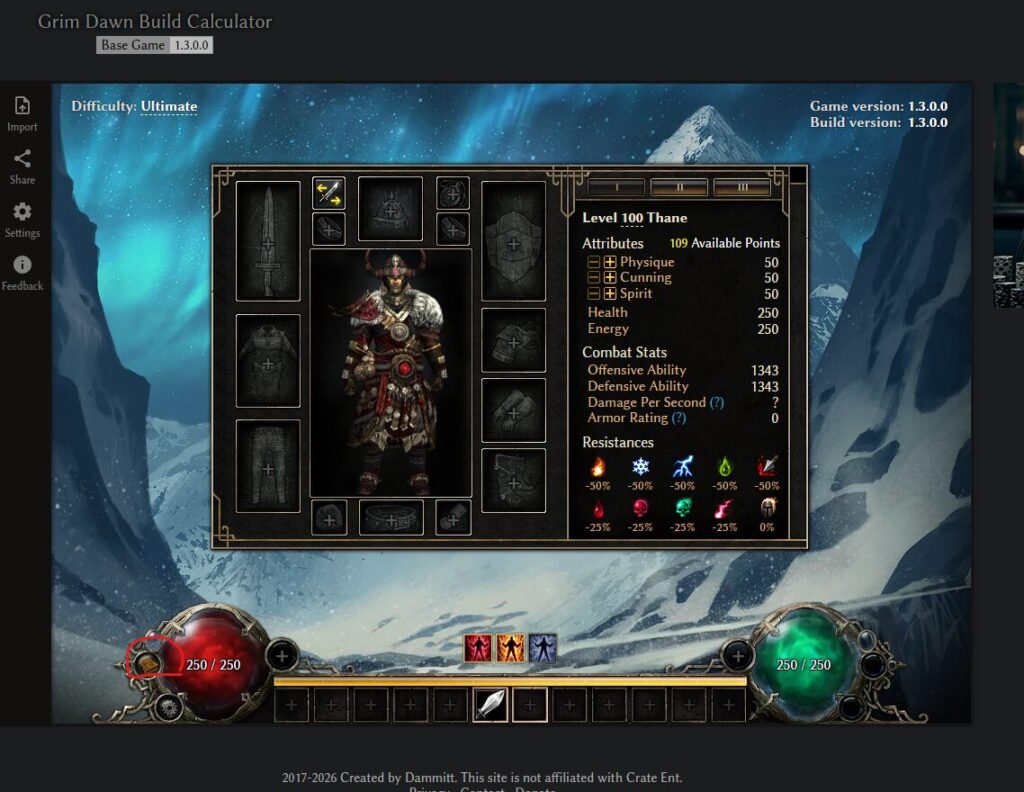
すると、見慣れたスキル習得画面が開く。
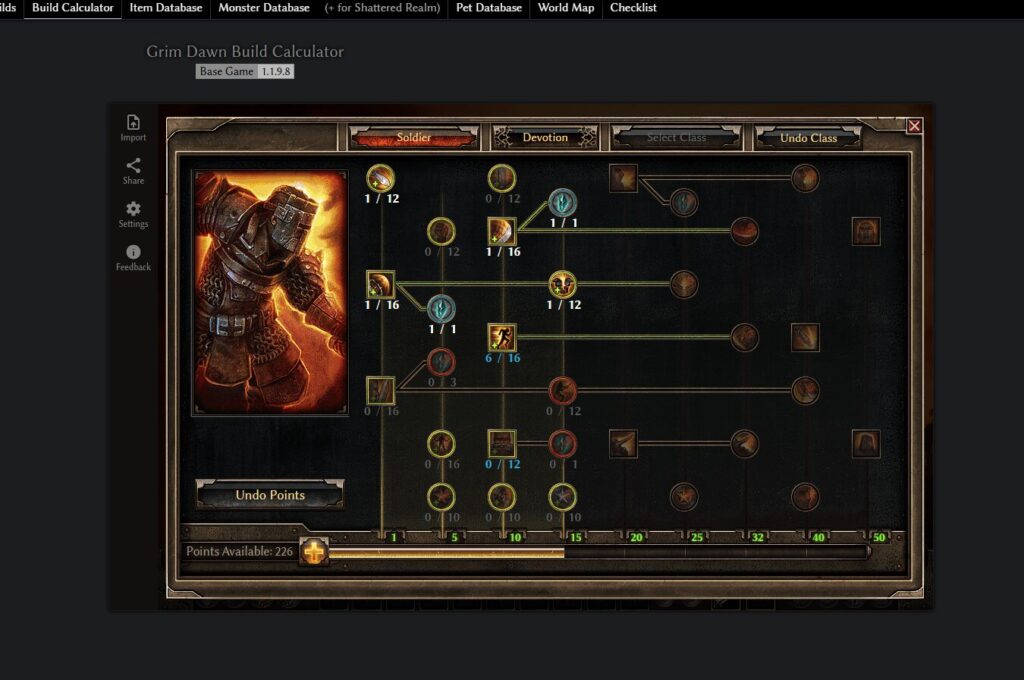
後は左クリックでスキルの習得を、右クリックで習得したスキルの取り消しをしていこう。
上部タブの「祈祷」は星座の取得(これもまた左クリックで取得、右クリックで取り消しだ)、「クラスを選択する」でサブマスタリーの選択、「クラスを元に戻す」でクラス選択のやり直しが可能だ。
一通り習得したら、ウィンドウ右上の×を押して戻ろう。
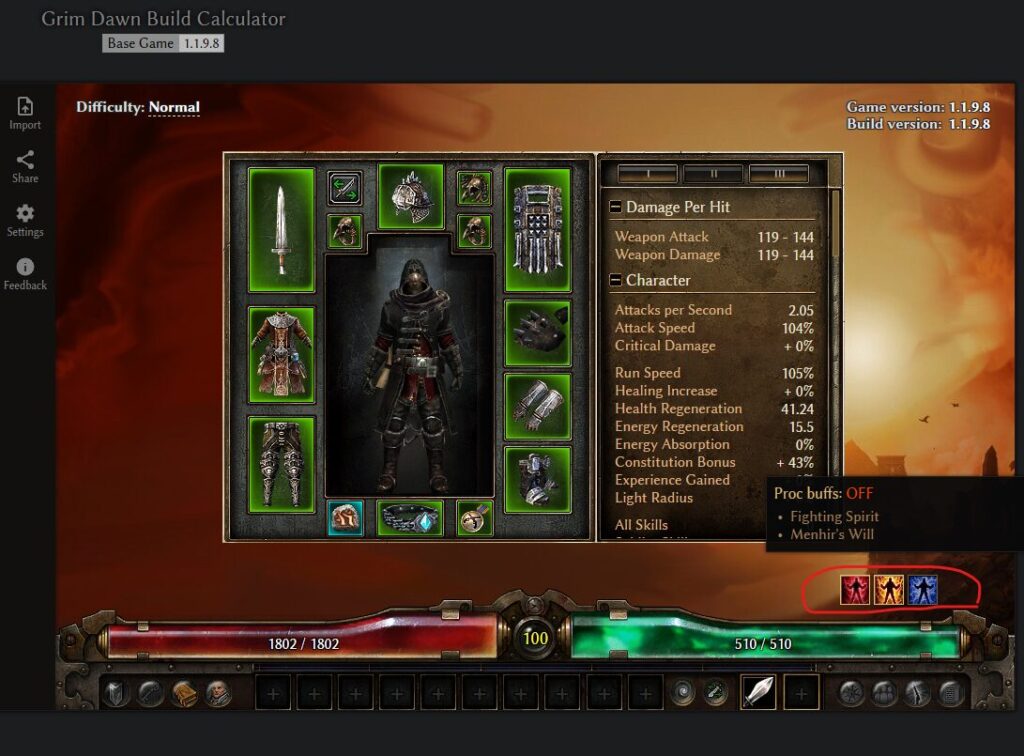
スキルの効果がキャラクターシートにも反映されている。
画面右下のアイコンが並んでいる部分をクリックすれば、バフスキルがオン・オフになった場合のステータス変化が確認可能だ。
特性値を割り振る
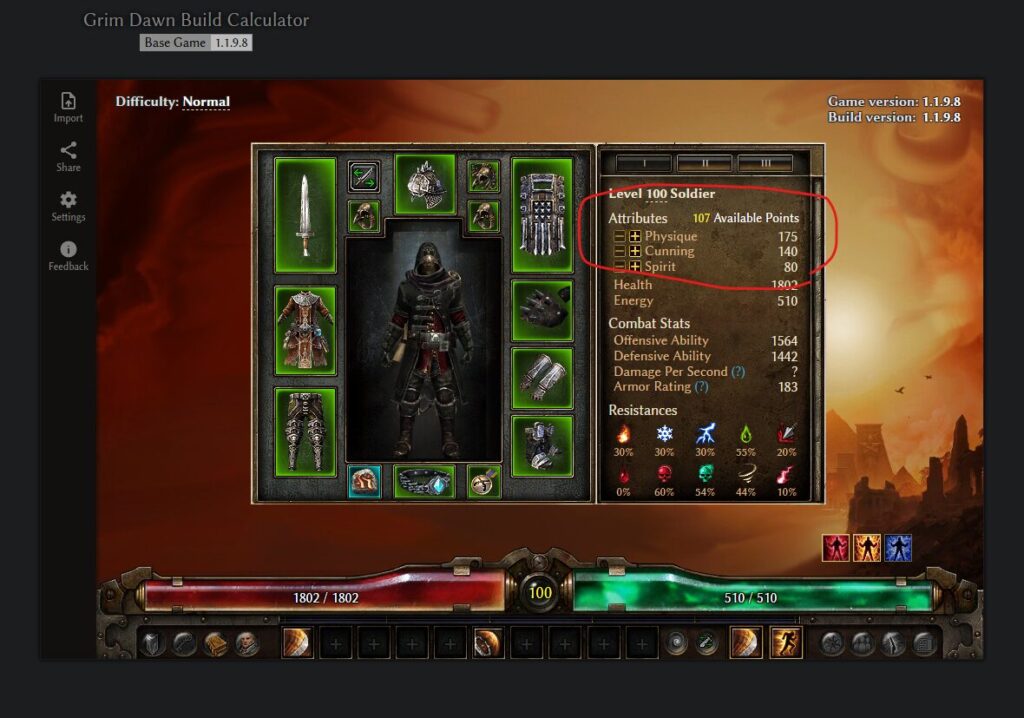
特性値も赤丸の部分の+、-ボタンをクリックすることで増減が可能だ。
とりわけ、「特性値を狡猾に30割り振ったら」、どのくらい攻撃能力が上がる?」といったことをシミュレーションするのに有効だ。
ビルドをインポートする
「今の装備、スキルをベースにして考えたい」ということもあるだろう。
そういう時はビルドのインポートだ。
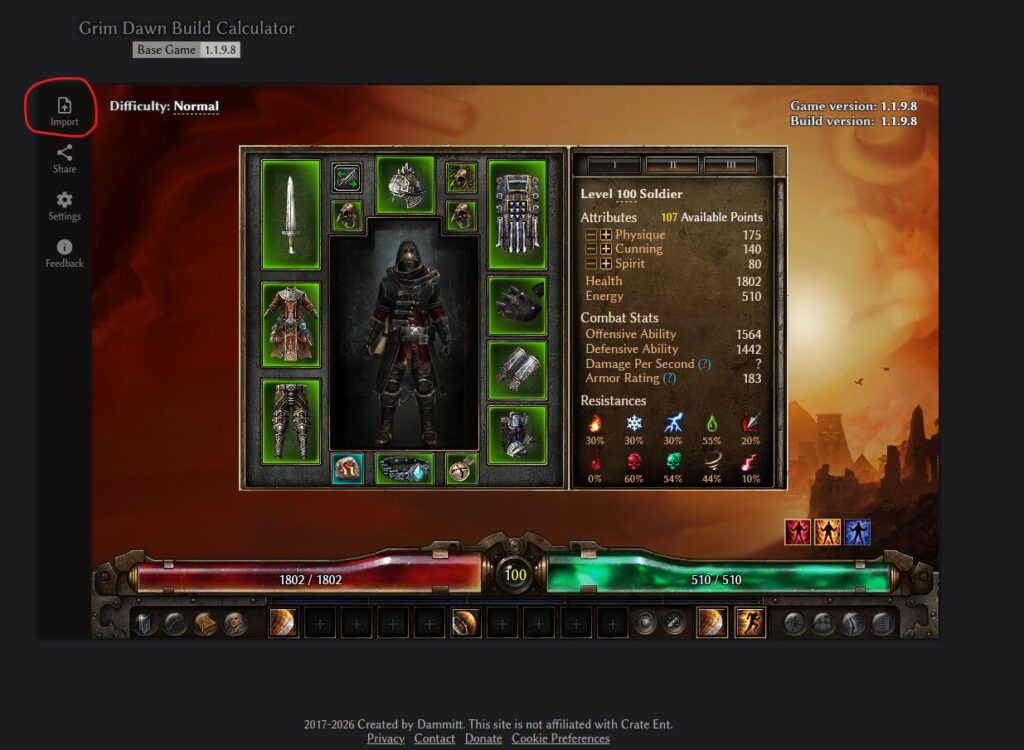
画面左上のImportをクリックする。
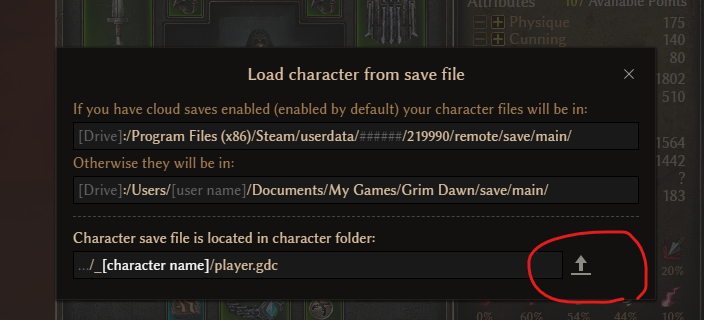
Steamクラウドの場合のセーブデータのあるディレクトリ:
Steam\userdata\<ユーザーID>\219990\remote\save\main_<キャラクター名>\player.gdc
ローカル保存の場合のセーブデータがあるディレクトリ:
Documents\My Games\Grim Dawn\save\main_<キャラクター名>\player.gdc
そのディレクトリの
/_(キャラクター名)/player.gdc
がキャラのセーブデータだ。
赤丸のアップロードボタンを押せば、インポートは即座に完了する。
インポートしたデータをBuild Calculator上で変更しても、ゲーム本体のセーブデータは変更されないので、そこはご安心を。
ビルドを保存・共有する
最後に、ビルドの保存・共有方法を伝えておこう。
これを使えば、SNSやフォーラムにビルドを投稿して共有・相談したり、ビルド案を見返したりできる。
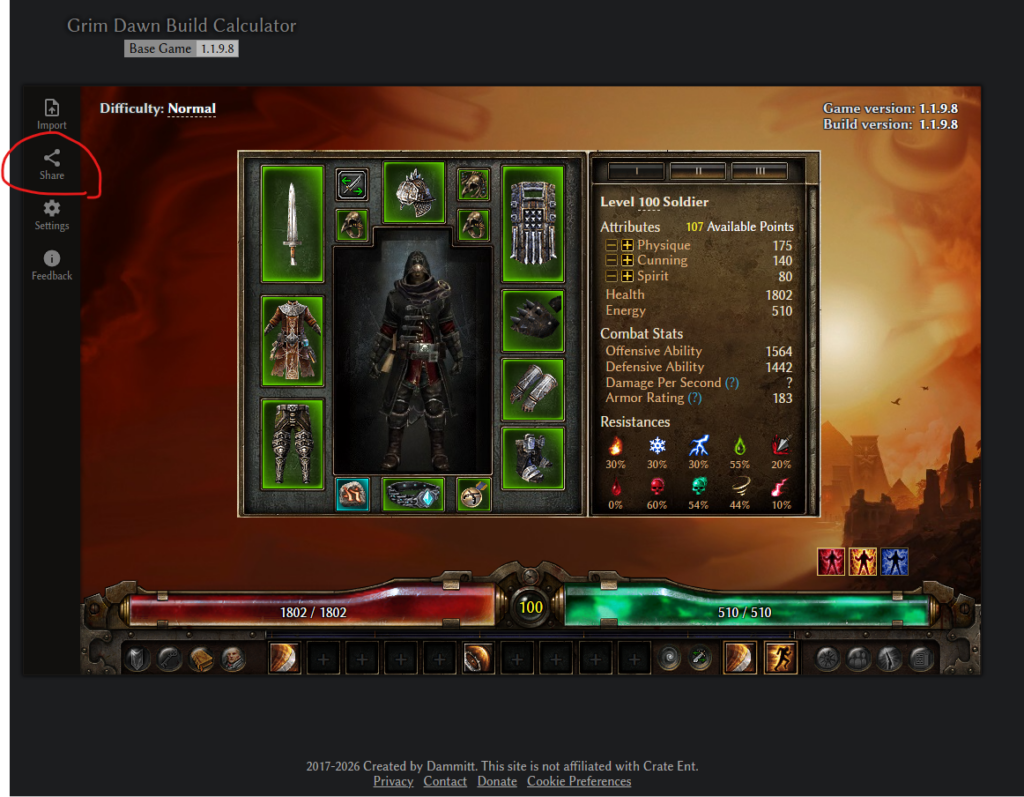
やり方は滅茶苦茶簡単で、画面左のShareを押し、表示されるURLをコピーするだけだ。
後は今コピーしたURLを開けば、同じ画面へと飛ぶことができる。