This post is also available in:
「Grim Dawnのモンスターのデータを知りたい!!」
という時には、Grim Dawn ToolsのMonster Databaseの出番だ。
この記事では、Monster Databaseの使い方を解説していく。
Grim Dawn Toolsってなによ?
こちらのリンク先にある、Grim Dawnに必要なほぼ全てのデータ類が完備され、検索や詳細なシミュレーションまでが可能なサイトのこと。
何かのアプリを特別にダウンロードしなきゃいけなかったり、会員登録が必要だったりということもない。
今回はそんなGrim Dawn Toolsでモンスターデータを閲覧するのに便利なMonster Databaseの使い方を解説する。
Monster Databaseの準備
Grim Dawn Monster DatabaseからMonster Databaseにアクセスした後、まずは日本語表記へと変えよう。
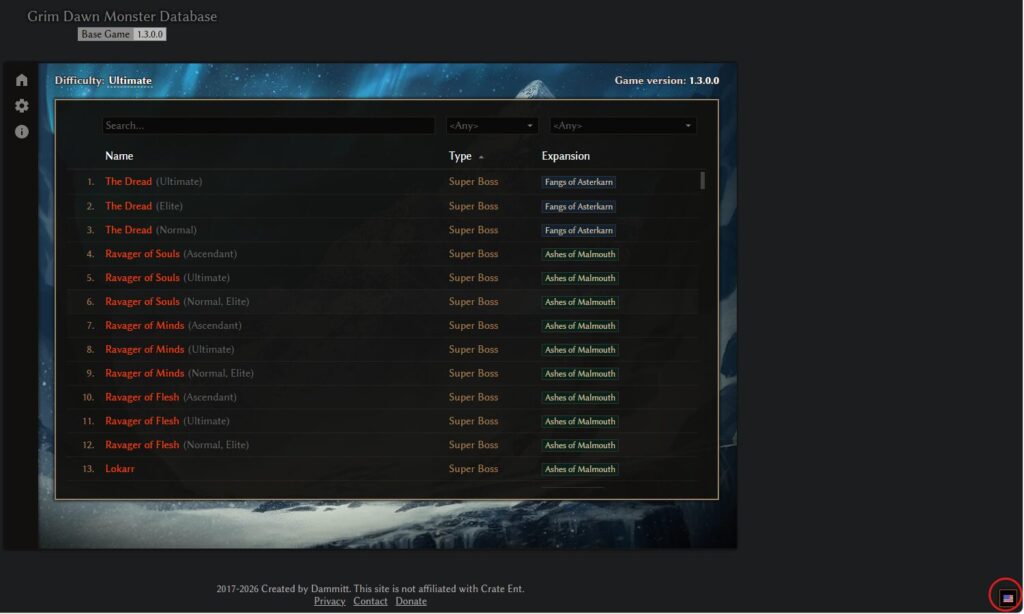
画面右下の隅っこのところに、アリくらいのサイズの国旗のマークがある。
これが言語設定マークだ。
クリックしてJapaneseを選べば日本語にできる。
敵の種類を指定する
敵の名前から指定する
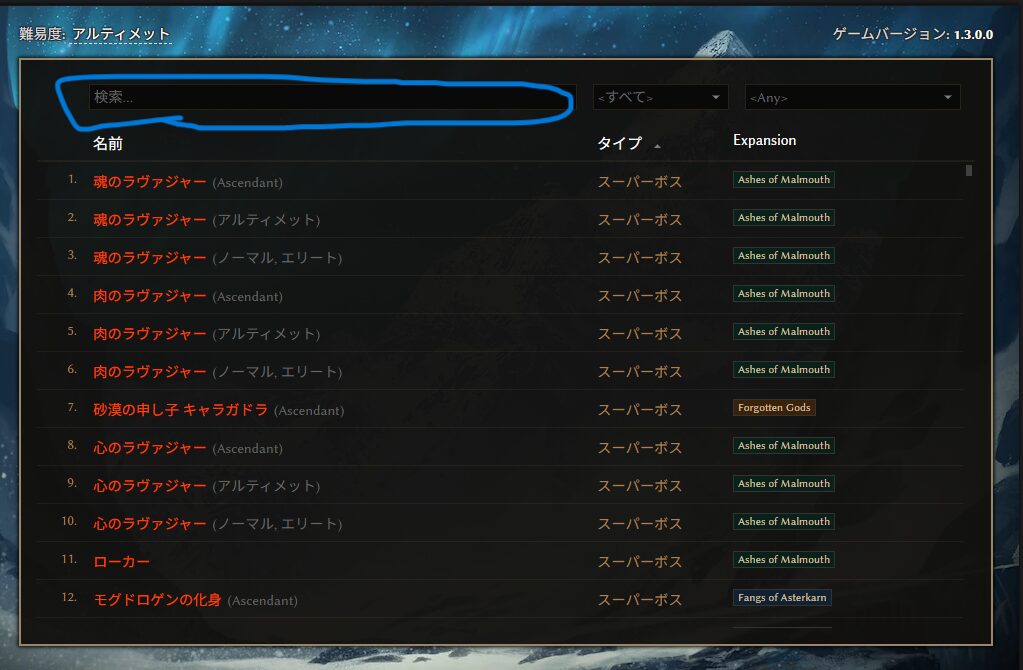
検索窓に敵の名前を書いて検索することが可能だ。
敵のタイプ別に指定する
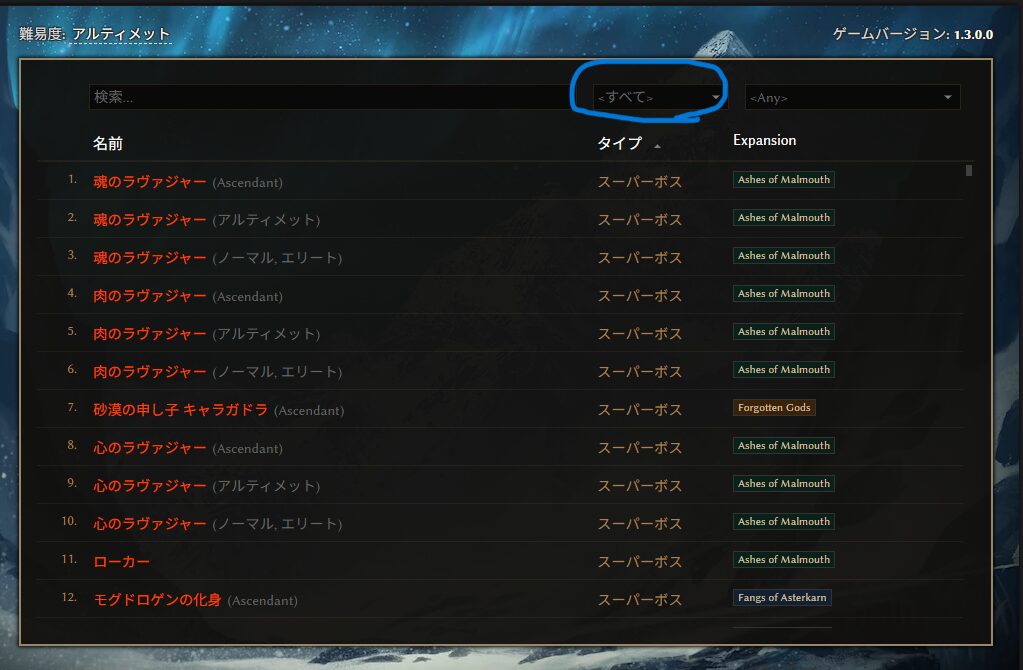
スーパーボス、コモン、エリートなど、敵のタイプから絞り込むこともできる。
DLCごとに調べる
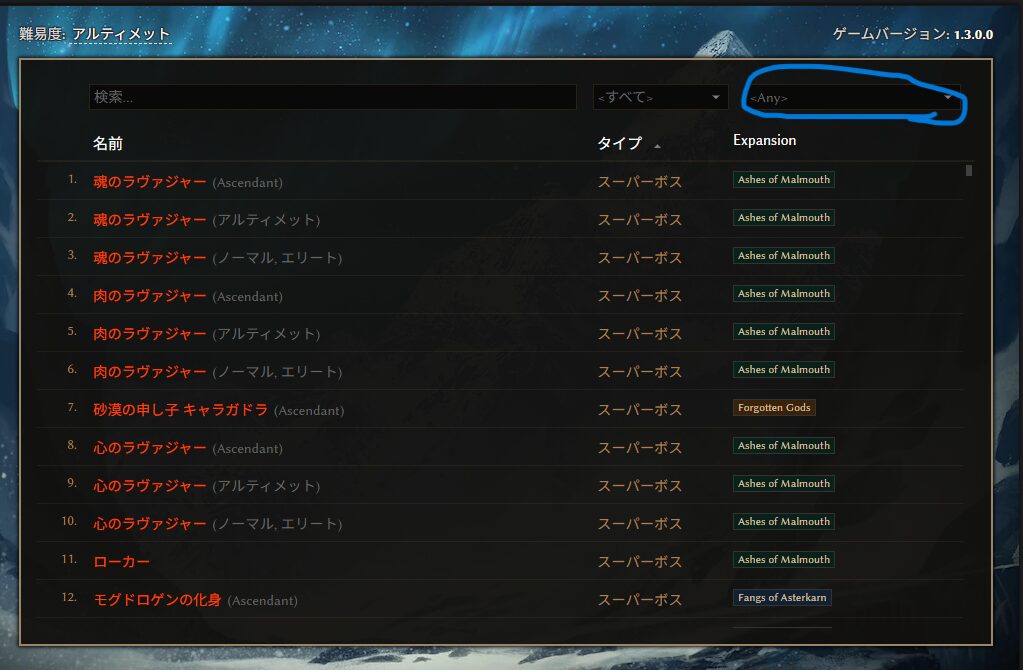
DLCごとの敵の検索もできる。
AnyはDLC全部入り、Base GameはDLCを導入しない場合の敵を見られる。
敵のデータを見る
敵の名前をクリックすることで、データを閲覧できる。
難易度設定をする
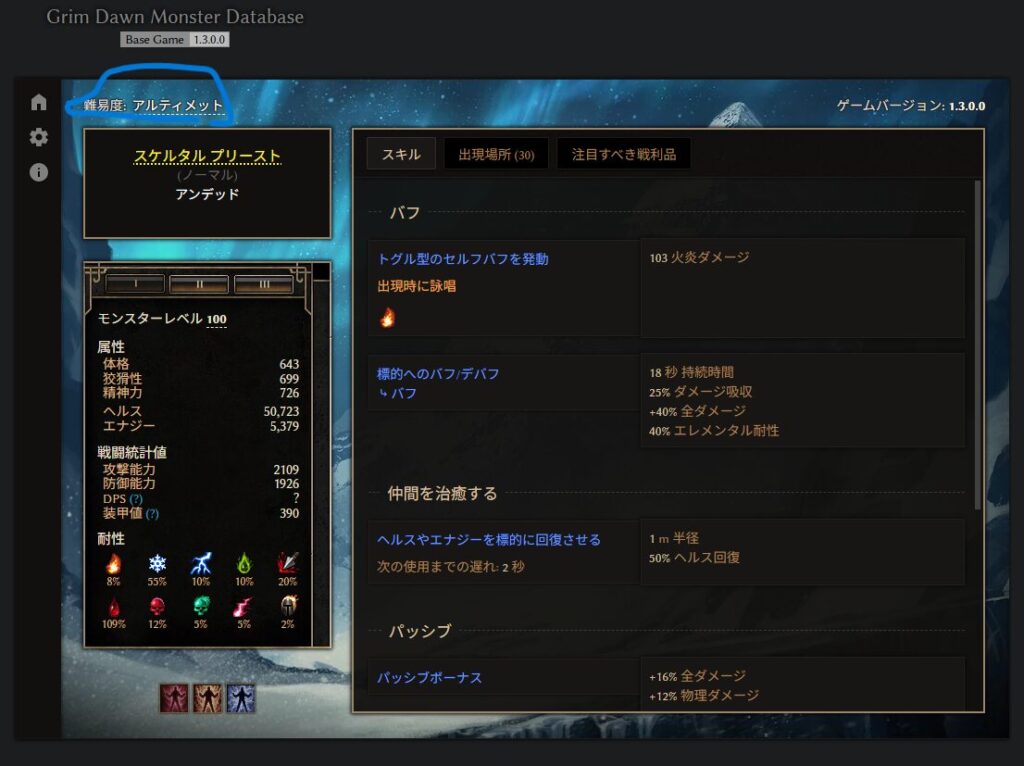
左上の難易度をクリックすることで、目当ての難易度でのステータスを確認することが可能だ。
敵のキャラクターシートを確認する
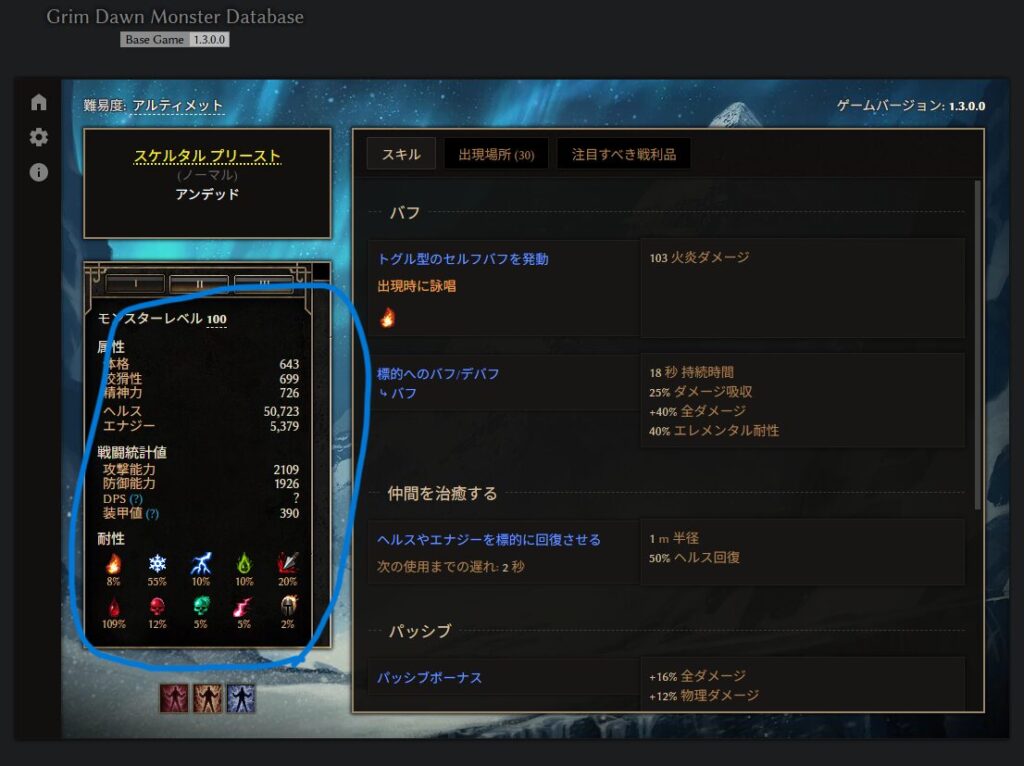
敵のキャラクターシートは、プレイヤーキャラクターと同一の記法で記載されている。
そのため、ここを確認することで敵のデータが確認できる。
特に重要なのは、
- 特定属性に特化しているビルドの時→耐性欄で、自分の得意属性がどの程度防がれてしまうのかを見る
- クリティカルを重視するビルドの時→防御能力を見て、どの程度クリティカルを出せるかを確認する
のが重要だ。
スキルを確認する
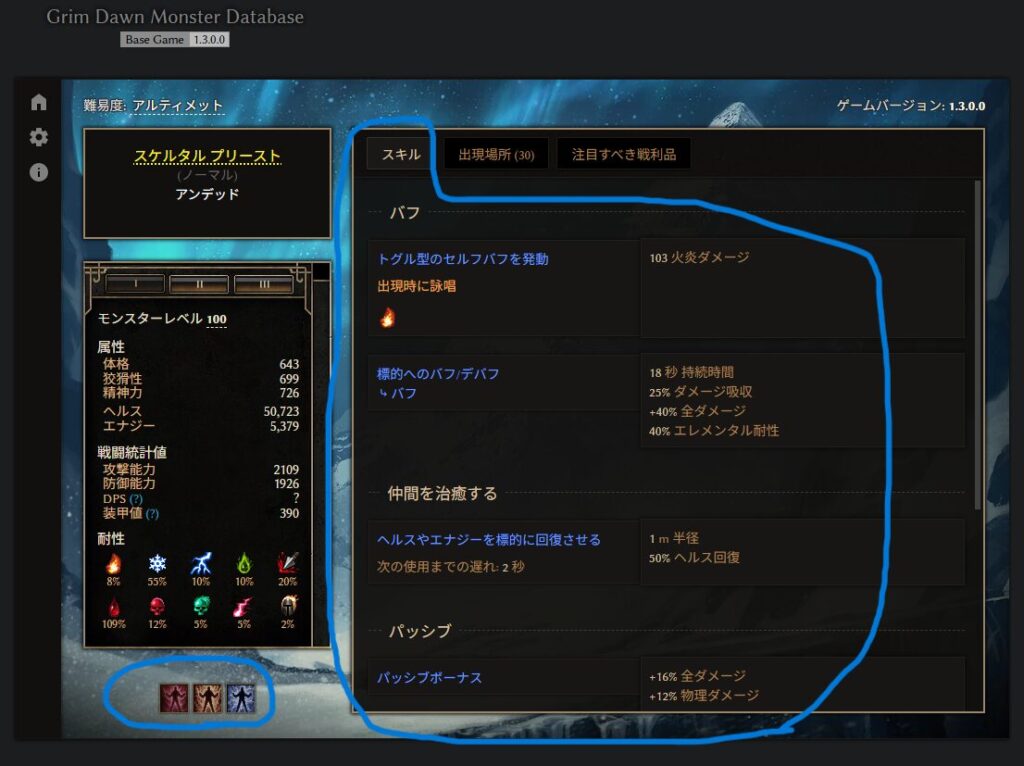
スキルタブでは敵の持つスキルが一覧で表示される。特に敵の攻撃属性を知りたい時に便利だ。
左下の三つ並んでいる人型のアイコンでは、クリックすることでバフ効果のオン・オフを切り替えられる。
バフの効果は先述のキャラクターシートに即時反映されているので、知りたい項目をチェックしよう。
自己バフを使ってくる相手が、バフの前後でどのくらい戦力が変わって来るのかを知ることができる。
モンスターの出現場所を知る
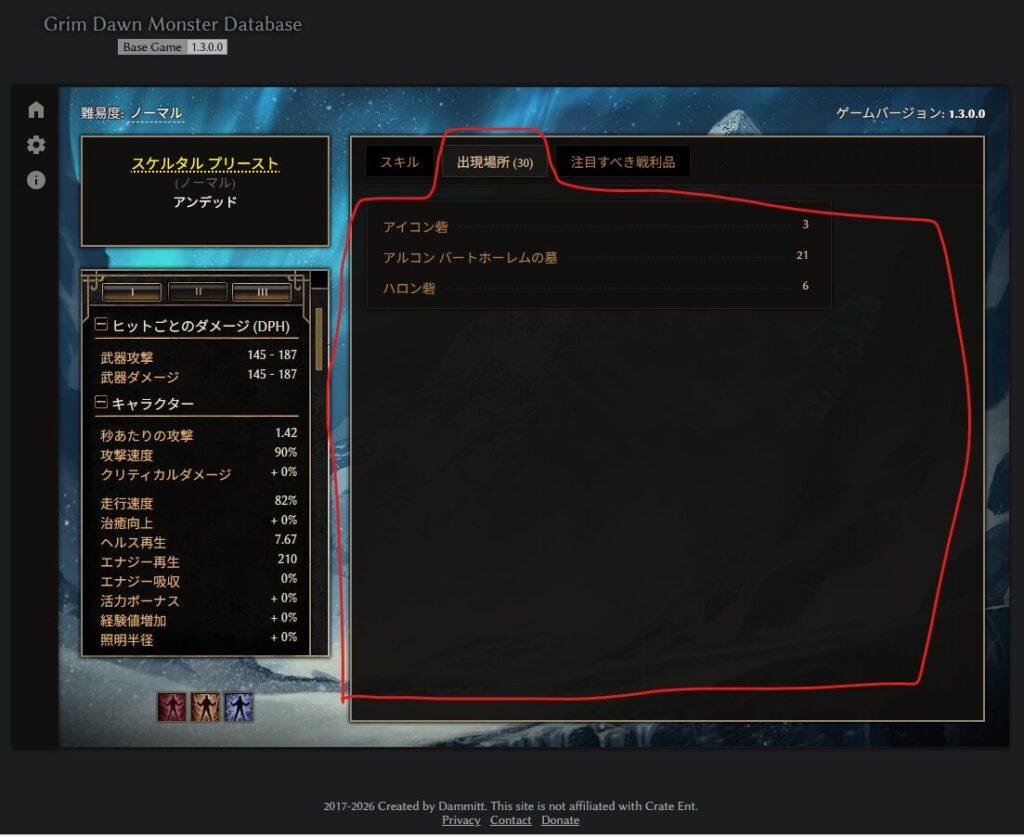
「出現場所」のタブを押すことで、モンスターの出現場所と出現数を見ることができる。
- ボスの居場所を知りたい時
- バウンティの標的がどこにいるか知りたい時
- 特定の敵を対象にしたトレハンをしたくて、できるだけたくさん敵が出現する狩場を知りたい時
などに便利だ。
特殊なドロップ品とドロップ率を知りたい時
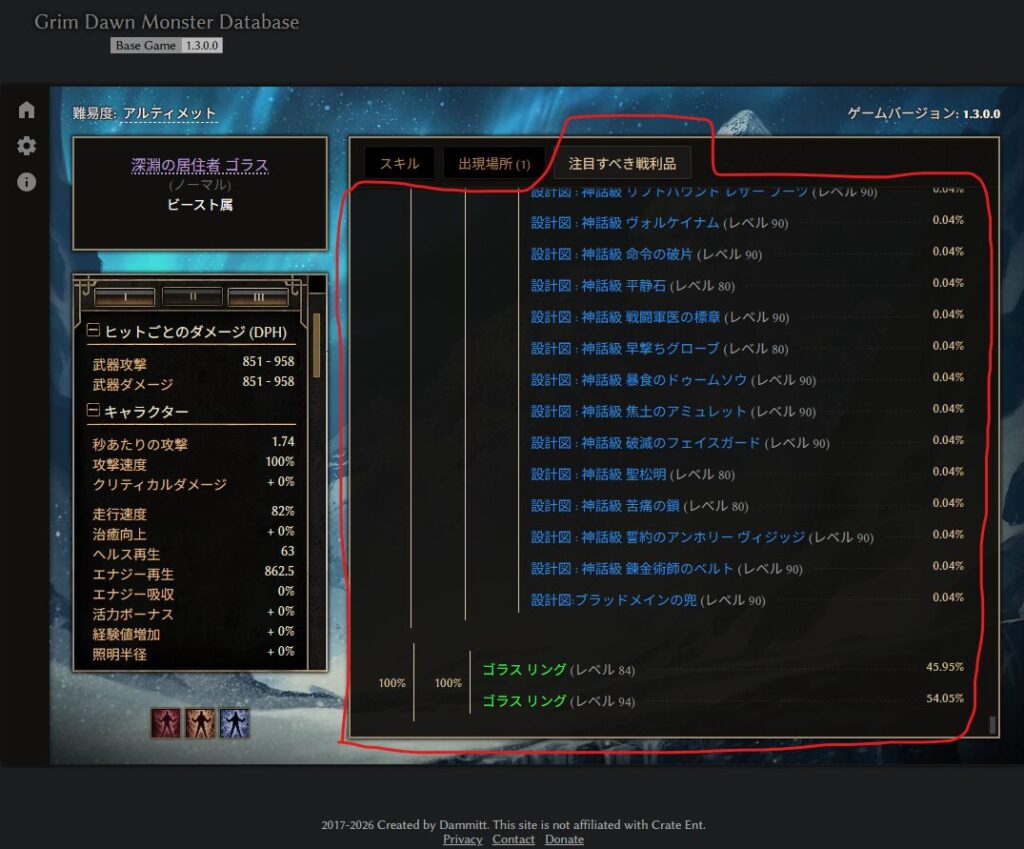
「注目すべき戦利品」タブでは、その敵が落とす設計図やユニークなMIなどの一覧と、その確率を閲覧することができる。
特定アイテムに絞ったトレハンの際、どの程度ドロップを期待できるかを知るのに極めて有用だ。